搏擊數(shù)字化浪潮,賦能產(chǎn)業(yè)新變革 IOTE 2021第十九屆RFID世界大會(huì)成功舉辦,共探新興能源技術(shù)研發(fā)新機(jī)遇
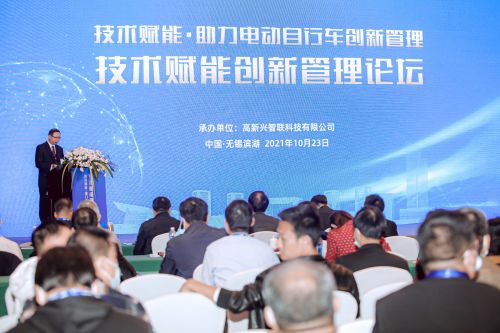
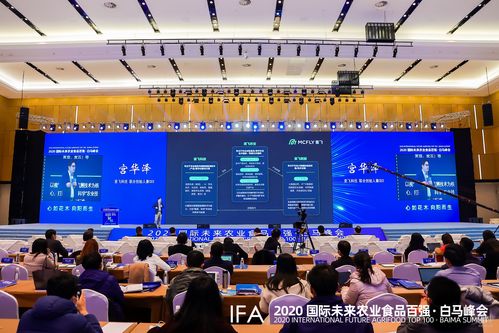
在全球數(shù)字化浪潮席卷各行各業(yè)、碳中和目標(biāo)引領(lǐng)產(chǎn)業(yè)變革的宏大背景下,2021年舉辦的IOTE第十九屆RFID世界大會(huì),不僅是一場(chǎng)物聯(lián)網(wǎng)與自動(dòng)識(shí)別技術(shù)的行業(yè)盛會(huì),更成為連接前沿信息技術(shù)與新興能源技術(shù)研發(fā)的關(guān)鍵橋梁,為產(chǎn)業(yè)智能化升級(jí)與綠色轉(zhuǎn)型注入了強(qiáng)勁動(dòng)力。
本次大會(huì)以“搏擊數(shù)字化浪潮”為核心主題,匯聚了來(lái)自全球的RFID(射頻識(shí)別)、傳感器、物聯(lián)網(wǎng)平臺(tái)、通信模組等領(lǐng)域的頂尖企業(yè)、技術(shù)專家與行業(yè)用戶。與會(huì)者深入探討了RFID技術(shù)在供應(yīng)鏈管理、智能制造、智慧零售、資產(chǎn)管理等場(chǎng)景中的創(chuàng)新應(yīng)用與最新進(jìn)展。隨著芯片設(shè)計(jì)、天線工藝和讀寫器性能的持續(xù)突破,RFID正以其非接觸、可批量讀寫、環(huán)境適應(yīng)性強(qiáng)等優(yōu)勢(shì),在更廣闊的領(lǐng)域?qū)崿F(xiàn)數(shù)據(jù)采集的自動(dòng)化與精細(xì)化,為數(shù)字化轉(zhuǎn)型提供了堅(jiān)實(shí)的數(shù)據(jù)基石。
值得關(guān)注的是,大會(huì)的議題與展示并未局限于傳統(tǒng)的物流與消費(fèi)領(lǐng)域,而是敏銳地延伸至“新興能源技術(shù)研發(fā)”這一國(guó)家戰(zhàn)略焦點(diǎn)。與會(huì)專家和企業(yè)代表重點(diǎn)探討了物聯(lián)網(wǎng)技術(shù)如何賦能能源產(chǎn)業(yè)的革新:
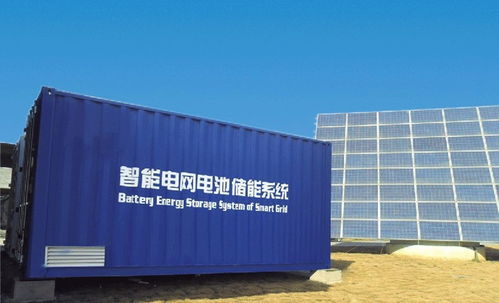
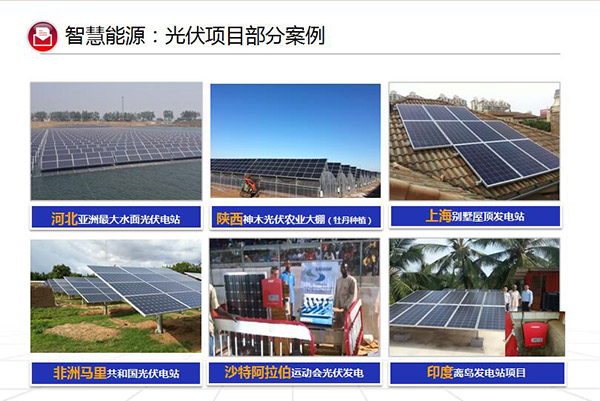
在新能源生產(chǎn)端,RFID與傳感器網(wǎng)絡(luò)相結(jié)合,可用于光伏板、風(fēng)力發(fā)電機(jī)組的全生命周期管理,實(shí)現(xiàn)從生產(chǎn)、運(yùn)輸、安裝到運(yùn)維的資產(chǎn)追蹤與狀態(tài)監(jiān)控,提升設(shè)備利用率和維護(hù)效率。在儲(chǔ)能領(lǐng)域,RFID技術(shù)有助于對(duì)電池模組進(jìn)行精準(zhǔn)的身份管理與性能數(shù)據(jù)記錄,為電池梯次利用與回收奠定數(shù)據(jù)基礎(chǔ)。
在能源管理與智能電網(wǎng)方面,基于RFID的智能電表、電力設(shè)備資產(chǎn)標(biāo)識(shí)系統(tǒng),能夠?qū)崿F(xiàn)用電數(shù)據(jù)的實(shí)時(shí)采集、設(shè)備巡檢的自動(dòng)化與智能化,助力構(gòu)建更加靈活、高效、可靠的配用電網(wǎng)絡(luò)。物聯(lián)網(wǎng)技術(shù)為綜合能源服務(wù)、微電網(wǎng)管理提供了全面的數(shù)據(jù)感知能力,優(yōu)化能源分配與調(diào)度。
在新能源汽車及充電設(shè)施領(lǐng)域,RFID在車輛身份識(shí)別、關(guān)鍵零部件追溯、充電樁智能管理等方面扮演著重要角色,支撐著整個(gè)產(chǎn)業(yè)鏈的透明化與協(xié)同化發(fā)展。
IOTE 2021大會(huì)的成功舉辦,清晰地揭示了一個(gè)趨勢(shì):以RFID為代表的自動(dòng)識(shí)別與數(shù)據(jù)采集技術(shù),正在從“工具”層面演進(jìn)為“神經(jīng)末梢”,深度融入能源系統(tǒng)的變革之中。它不僅是采集數(shù)據(jù)的手段,更是打通信息流、實(shí)現(xiàn)能源系統(tǒng)數(shù)字化與智能化的關(guān)鍵入口。大會(huì)促成的思想碰撞與技術(shù)交流,加速了物聯(lián)網(wǎng)解決方案與能源技術(shù)研發(fā)需求的對(duì)接,為新興能源技術(shù)的創(chuàng)新研發(fā)、規(guī)模化應(yīng)用與產(chǎn)業(yè)化落地,提供了切實(shí)可行的技術(shù)路徑與豐富的應(yīng)用想象空間。
隨著物聯(lián)網(wǎng)、人工智能、5G等技術(shù)的融合創(chuàng)新,RFID等感知技術(shù)將繼續(xù)深化其在能源生產(chǎn)、存儲(chǔ)、輸送、消費(fèi)各環(huán)節(jié)的應(yīng)用,為推動(dòng)能源結(jié)構(gòu)轉(zhuǎn)型、實(shí)現(xiàn)“雙碳”目標(biāo)貢獻(xiàn)不可或缺的科技力量。一年一度的IOTE RFID世界大會(huì),將持續(xù)作為行業(yè)風(fēng)向標(biāo)與產(chǎn)業(yè)助推器,見(jiàn)證并推動(dòng)這場(chǎng)波瀾壯闊的數(shù)字化與綠色化雙重變革。
如若轉(zhuǎn)載,請(qǐng)注明出處:http://www.vhgj.cn/product/66.html
更新時(shí)間:2026-06-19 20:49:16